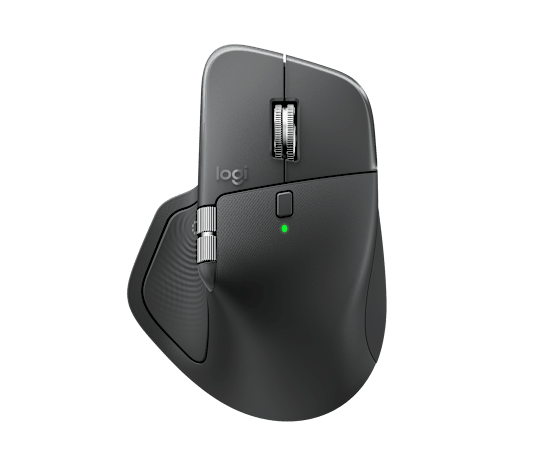
Kurzfazit: Die Logitech MX Master 4 ist klar auf produktive Arbeit zugeschnitten. Das MagSpeed-Rad, das horizontale Daumenrad, frei belegbare Tasten und der neue Actions Ring passen besonders gut zu langen Dokumenten, großen Tabellen, Schnittprogrammen und mehreren Rechnern. Die Haptik hilft, ist allein aber kein Kaufgrund. Unabhängige Tests loben Verarbeitung, Komfort und Anpassbarkeit fast durchgehend. Die Grenzen sind ebenso klar: 150 Gramm sind viel, die Form ist ausschließlich für Rechtshänder ausgelegt, die Abfragerate liegt bei 125 Hz und ohne Logi Options+ schrumpft der Funktionsumfang. Wenn du bereits eine MX Master 3S besitzt, bekommst du eher eine Verfeinerung als einen zwingenden Technologiesprung.
Die wichtigsten Erkenntnisse
Für Arbeit statt E-Sport: Acht Tasten, zwei Räder und App-Profile beschleunigen produktive Abläufe; 125 Hz und das hohe Gewicht sprechen gegen kompetitive Spiele.
Haptik mit praktischem Kern: Der Daumenbereich bestätigt Gesten und Auswahlpunkte im Actions Ring fühlbar. Seit einem Windows-11-Update kann die Maus auch ausgewählte Systemaktionen begleiten.
Stark an großen Displays: Der Sensor lässt sich bis 8.000 dpi einstellen und eignet sich dadurch für weite Wege auf 4K-, 5K- und Ultrawide-Arbeitsflächen.
Breite Geräteunterstützung: Die universelle Grafit-Version verbindet sich per Bluetooth oder mit dem beiliegenden Logi-Bolt-USB-C-Empfänger und kann zwischen drei Geräten wechseln.
Kein Pflicht-Upgrade: Gegenüber der MX Master 3S verbessern sich Material, Tastenanordnung, Funktechnik und Bedienkonzept, das Grundgefühl bleibt aber vertraut.
Einordnung: eine Arbeitsmaus mit neuer Bedienebene
Die MX Master 4 folgt auf eine Produktreihe, die weniger über maximale Sensorgeschwindigkeit als über komfortable Bedienung und viele Shortcuts definiert ist. Logitech ergänzt dieses Konzept um ein Haptic Sense Panel im Daumenbereich und den Actions Ring. Das kreisförmige Menü legt bis zu acht Befehle direkt an den Mauszeiger. Welche Funktionen dort erscheinen, lässt sich in Logi Options+ global oder pro Anwendung festlegen. Die deutsche Produktseite von Logitech nennt außerdem MagSpeed-Scrolling, einen bis 8.000 dpi einstellbaren Sensor und eine verbesserte Funkverbindung als Kernmerkmale.
Tastaturkürzel macht diese neue Bedienebene nicht automatisch überflüssig. Ob sie dir wirklich hilft, hängt davon ab, wie bewusst du wiederkehrende Befehle einrichtest. In Bildbearbeitung, Videoschnitt, Browser, Tabellen und Präsentationen kann der Actions Ring Wege verkürzen; ohne angepasste Profile bleibt er eher ein gut gemachtes Zusatzmenü. TechRadar beobachtete im Test zudem, dass der Ring gelegentlich verzögert erschien und der Daumenknopf relativ kräftig gedrückt werden musste. Das zählt, weil gerade diese Funktion den größten Unterschied zur MX Master 3S bildet.
Form, Gewicht und Langzeitkomfort
Die MX Master 4 ist groß, hoch gewölbt und ausschließlich für die rechte Hand geformt. Sie unterstützt eine ruhige Handhaltung, passt aber nicht automatisch zu jeder Handgröße oder Griffart. WIRED beschreibt die Form als komfortabel und die Gleitfüße als kontrolliert, weist aber zugleich auf das Gewicht von 150 Gramm hin. TechRadar nennt 152 Gramm; die kleine Abweichung ändert die Einordnung nicht: Für eine Produktivitätsmaus ist das akzeptabel, für schnelle Richtungswechsel oder Reisen ist es spürbar viel.
Räder, Tasten und Logi Options+
Das elektromagnetische MagSpeed-Rad kann gerastert oder frei laufen. Logitech wirbt mit bis zu 1.000 Zeilen pro Sekunde; entscheidender ist im Alltag der schnelle Wechsel zwischen präzisem und freiem Scrollen. Das seitliche Rad übernimmt horizontales Scrollen. Dazu kommen Vor- und Zurücktasten, ein Gestenknopf, der Modusschalter hinter dem Hauptrad und die haptische Daumenfläche. In Logi Options+ lassen sich die meisten Eingaben neu belegen und mit anwendungsspezifischen Profilen versehen.
Haptik und Windows 11
Die aktuelle Kaufrelevanz ergibt sich auch aus der Softwarepflege: Windows Central berichtete im Mai 2026 über die native Advanced-Haptics-Integration in Windows 11. Logitech nennt als Beispiele Fensterverwaltung und das Ausrichten von Objekten in PowerPoint. Dafür sind ein aktuelles Windows 11, passende Firmware und kompatible Anwendungen nötig. Unter macOS bleiben der Actions Ring und die über Options+ zugewiesenen Rückmeldungen nutzbar, die Windows-Systemintegration ist dort naturgemäß nicht vorhanden.
Sensor und Verhalten an hochauflösenden Monitoren
Der Darkfield-Sensor arbeitet mit bis zu 8.000 dpi und laut Logitech auch auf Glas, sofern die Oberfläche mindestens vier Millimeter stark ist. Hohe dpi bedeuten nicht automatisch höhere Qualität, erlauben aber eine passende Zeigergeschwindigkeit für große Arbeitsflächen. Gerade bei 5K, 5K2K oder mehreren Displays kannst du lange Wege zurücklegen, ohne die Maus ständig anzuheben. WIRED berichtet von zuverlässiger Abtastung auch auf transparentem und satiniertem Glas.
Der Gegenpunkt ist die auf 125 Hz begrenzte Abfragerate. RTINGS misst und bewertet die Rohleistung als ausreichend für anspruchsvolle Büroarbeit, sieht aber zu hohe Latenzen und zu wenig Gleichmäßigkeit für schnelle Spiele. PC Gamer bestätigt die 125 Hz und ordnet die Maus nur für gelegentliches, nicht kompetitives Spielen ein. An einem 120-, 165- oder 240-Hz-Monitor kann eine Gaming-Maus mit 1.000 Hz oder mehr sichtbar geschmeidiger reagieren.
Verbindung, Gerätewechsel und Akku
Die universelle Variante verbindet sich per Bluetooth Low Energy oder über den beiliegenden Logi-Bolt-Empfänger mit USB-C. Drei Geräte lassen sich koppeln und über den Schalter an der Unterseite auswählen. Logitech Flow kann den Zeiger zwischen mehreren unterstützten Computern bewegen. Das ist besonders nützlich, wenn Windows-Rechner und Mac nebeneinander stehen. Für den vollen Funktionsumfang muss Logi Options+ installiert sein.
Logitech nennt bis zu 70 Tage Akkulaufzeit und bis zu drei Stunden Nutzung nach einer Minute Laden. WIRED verbrauchte in einem Monat rund 60 Prozent und bezeichnet die Herstellerangabe damit als plausibel, weist aber auf eine wichtige Grenze hin: Das USB-C-Kabel lädt die Maus, überträgt jedoch keine Zeigerdaten. Sie bleibt auch beim Laden drahtlos verbunden. Die Laufzeit hängt von Nutzung, Haptik, Funkweg und Einstellungen ab.
Was unabhängige Tests übereinstimmend sehen
Bei einem Punkt sind sich die Tests ungewöhnlich einig: Als Arbeitsmaus gehört die MX Master 4 zur Spitzengruppe. Tom's Guide lobt Komfort, Anpassbarkeit und Akkulaufzeit, hält die Haptik aber für verzichtbar und sieht für Besitzer der MX Master 3S nur einen bedingten Upgrade-Grund. TechRadar kommt zu einer ähnlichen Einordnung und nennt vor allem Gewicht, schwer unterscheidbare Seitentasten und das schwächere Daumenrad als Nachteile. WIRED hebt Verarbeitung, leise Eingaben und Reparaturfreundlichkeit hervor. RTINGS und PC Gamer ziehen die schärfste Grenze beim Gaming: 125 Hz, Gewicht und Latenz passen nicht zu schnellen Shootern.
Stärken und Schwächen
Stärken
präzises MagSpeed-Rad und separates horizontales Daumenrad
umfangreiche, anwendungsspezifische Belegung in Logi Options+
Actions Ring und anpassbares haptisches Feedback
8.000-dpi-Sensor für große und hochauflösende Arbeitsflächen
Bluetooth, Logi Bolt, drei gekoppelte Geräte und Logitech Flow
lange Akkulaufzeit und Laden während der Nutzung
Schwächen
schwere 150 bis 152 Gramm und große Rechtshänderform
nur 125 Hz Abfragerate, daher nicht für kompetitives Gaming
Actions Ring und Haptik setzen Einrichtung und Software voraus
Daumenrad und einige Seitentasten überzeugen nicht jeden Tester
USB-C dient nur zum Laden, nicht als kabelgebundene Datenverbindung
für Besitzer einer MX Master 3S meist kein zwingendes Upgrade
Für wen lohnt sich die MX Master 4?
Die Maus passt zu dir, wenn du täglich durch lange Dokumente und Tabellen navigierst, in Foto- oder Videoanwendungen horizontale Zeitleisten bedienst oder zwischen mehreren Rechnern wechselst. Auch auf 4K-, 5K- und Ultrawide-Displays spielt der große Einstellbereich des Sensors seine Stärke aus. Weniger passend ist sie für Linkshänder, kleine Hände, mobiles Minimalgepäck und kompetitive Spieler.
5K2K Compatibility und Gesamtwertung
Overall Rating: 8,6/10. Verarbeitung, Ergonomie für passende rechte Hände, Scrollräder, Anpassbarkeit, Mehrgerätebetrieb und Akku ergeben eine sehr starke Arbeitsmaus. Abzüge gibt es für das hohe Gewicht, die Einhand-Ausrichtung, den Softwarebedarf, das nur durchschnittliche Daumenrad und den geringen Upgrade-Druck gegenüber der MX Master 3S.
5K2K Compatibility Rating: 8,8/10. Der 8.000-dpi-Sensor, horizontales Scrollen, Gerätewechsel und App-Profile passen sehr gut zu hochauflösenden Creator- und Multi-Monitor-Workflows. Die Maus beeinflusst weder Auflösung noch Bandbreite eines Displays; bewertet wird hier ihre Bedienqualität in solchen Setups. Die 125-Hz-Grenze kostet Punkte, weil der Zeiger auf schnellen Monitoren weniger flüssig wirken kann als mit modernen Gaming-Mäusen.
Preis und Verfügbarkeit
Geprüft wurde die universelle Einzelprodukt-Variante in Grafit. Der aktuelle Händlerindex ordnet ihr die Modellnummer 910-007564 und die ASIN B0FHHSZ8WM zu. Amazon.de bestätigt die ASIN sowie „MX Master 4“, „Universal“ und „Grafit“; die Variantenmatrix grenzt sie von den Mac-Versionen, hellgrauen Modellen und Bundles mit MX Keys S ab. Preise ändern sich laufend. Achte beim Kauf deshalb auf diese drei Bezeichnungen und auf den enthaltenen Logi-Bolt-USB-C-Empfänger.
Fazit
Die MX Master 4 verbessert ein bekanntes Konzept an den richtigen Stellen. Haptik und Actions Ring sind mehr als Dekoration, sobald du sie in wiederkehrende Abläufe einbindest. Wichtiger bleiben dennoch die bewährten Stärken: zwei gute Räder, viele belegbare Eingaben, zuverlässiger Gerätewechsel und eine Form für ruhige, lange Arbeitstage. Der Preis lohnt sich vor allem für Neueinsteiger oder Nutzer älterer MX-Master-Modelle. Mit einer MX Master 3S kannst du dagegen gelassen bleiben. Priorisierst du schnelle Spiele, solltest du die 125-Hz-Grenze nicht unterschätzen.
FAQ
Ist die Logitech MX Master 4 für Linkshänder geeignet?
Nein. Gehäuse, Daumenauflage und Seitenelemente sind ausschließlich für die rechte Hand ausgelegt. Eine spiegelverkehrte Linkshänderversion wird für die geprüfte Variante nicht angeboten.
Funktioniert die MX Master 4 an Mac und Windows?
Ja. Die Universal-Version unterstützt beide Plattformen über Bluetooth oder den Logi-Bolt-USB-C-Empfänger. Logi Options+ ist für die erweiterten Belegungen und den Actions Ring nötig. Die native Advanced-Haptics-Erweiterung betrifft Windows 11.
Ist die MX Master 4 eine gute Gaming-Maus?
Für ruhige oder gelegentliche Spiele reicht sie aus. Für schnelle und kompetitive Titel sind 150 Gramm, 125 Hz und die gemessenen Latenzen klare Nachteile gegenüber spezialisierten Gaming-Mäusen.
Lohnt sich der Wechsel von der MX Master 3S?
Meist nur, wenn du Actions Ring, Haptik, den USB-C-Empfänger oder die überarbeitete Tastenanordnung konkret nutzen möchtest. Das bewährte Grundkonzept und die auf 125 Hz begrenzte Abfragerate bleiben ähnlich.
Kann die MX Master 4 per USB-C-Kabel betrieben werden?
Das Kabel lädt den Akku, überträgt aber keine Zeigerdaten. Die Maus bleibt während des Ladens per Bluetooth oder Logi Bolt verbunden und kann dabei weiterverwendet werden.
Kaufen & weitere Informationen
Affiliate-Links können enthalten sein und beeinflussen die redaktionelle Einschätzung nicht.
Kurzfazit: Der Soundcore Space 2 Pro ist vor allem ein Arbeitskopfhörer: Seine größten Stärken liegen bei Telefonaten, kräftiger Geräuschunterdrückung, Multipoint und hohem Trageko...
Kurzfazit: Der Sony WH-1000XM6 gehört auch 2026 zur Spitzengruppe der kabellosen ANC-Kopfhörer. Unabhängige Tests loben vor allem die sehr wirksame Geräuschunterdrückung, den gegen...